Senin, 10 Desember 2018

Rancang Bangun Layanan Cloud Computing Berbasis IaaS Menggunakan VMWare


Rancang Bangun Layanan Cloud Computing Berbasis IaaS Menggunakan VMWare

Komputasi awan pada dasarnya adalah satu bentuk pendistribusian data yang memungkinkan pengguna makin meningkatkan kemampuan untuk menyerap begitu banyak sumber daya jaringan komputer melalui internet untuk menyelesaikan pekerjaan mereka. Misalnya, jika seseorang ingin menganalisa pola lalu lintas jalan raya di sebuah negara, mereka dapat meng-upload dan menyimpan data ke dalam 'awan' berupa jaringan komputer yang memiliki banyak server data dan kemudian mempresentasikan hasilnya yang merupakan olahan data dari satu jaringan raksasa.
Di sisi lain, komputasi awan bisa dengan sangat efektif menekan ukuran data pada saat pendistribusian. Banyak dari platform komputasi awan memungkinkan pengguna untuk mengetahui kapasitas komputasi yang tersedia dari awan, sehingga pekerjaan dapat dilakukan lebih cepat. Pengguna juga dapat mengkonfigurasi sebuah 'mesin virtual' yang ada di dalam awan untuk memenuhi kebutuhan dari pekerjaan mereka untuk diselesaikan dengan sebaik mungkin. Saat pengguna telah mengkonfigurasi jenis mesin virtual yang dibutuhkan untuk pekerjaan mereka, mereka bisa segera mengakses berbagai penyedia layanan dan membuat system komputasi yang dibutuhkan untuk menyelesaikan pekerjaan yang mereka lakukan.
Model layanan:
·   Cloud Software as a Service (SaaS). Kemampuan yang diberikan kepada konsumen adalah dengan menggunakan aplikasi penyedia berjalan pada infrastruktur cloud. Aplikasi dapat diakses dari berbagai perangkat klien melalui antarmuka klien seperti web browser (misalnya, email berbasis web). Konsumen tidak mengelola atau mengendalikan infrastruktur cloud yang mendasari termasuk jaringan, server, sistem operasi, penyimpanan, atau bahkan kemampuan aplikasi individu, dengan kemungkinan pengecualian terbatas pengaturan aplikasi pengguna.

·   Cloud Platform as a Service (PaaS). Kemampuan yang diberikan kepada konsumen adalah untuk menyebarkan infrastruktur yang dibuat oleh konsumen  ke cloud atau perolehan aplikasi yang dibuat menggunakan bahasa pemrograman dan alat yang didukung oleh provider. Konsumen tidak mengelola atau mengendalikan infrastruktur cloud termasuk jaringan, server, sistem operasi, atau penyimpanan, namun memiliki kontrol atas aplikasi yang dikerahkan dan mungkin konfigurasi lingkungan aplikasi hosting. 

·      Cloud Infrastructure as a Service (IaaS). Kemampuan yang diberikan kepada konsumen adalah untuk pengolahan penyediaan, penyimpanan, jaringan, dan dasar sumber daya komputasiyang lainnya, dimana  konsumen dapat menyebarkan dan menjalankan perangkat lunak sekehendaknya, yang dapat mencakup sistem operasi dan aplikasi. Konsumen tidak mengelola atau mengendalikan infrastruktur awan yang menjadi dasar tetapi memiliki kontrol atas sistem operasi, penyimpanan, aplikasi dikerahkan, dan mungkin kontrol terbatas pada pemilihan komponen jaringan (misalnya, firewall host).


Berikut langkah-langkah instalasi :
Untuk melihat langkah-langkah instalasi VMWare dapat dilihat pada link URL dibawah :

Untuk melihat langkah-langkah instalasi dan konfigurasi FreeNas pada VMWare dapat dilihat pada link URL dibawah :

Klik Disini!


Untuk melihat langkah-langkah pengguna untuk mengakses sistem yang telah dibangun di  FreeNAS dapat dilihat pada langkah berikut:
 1. Install aplikasi : Initiator-2.08-build3825-x86fre.exe. aplikasi ini hanya dapat digunakan pada platform Windows XP. Kemudian tekan tombol next.


 2. Kemudian tekan tombol next tanpa harus mengubah konfigurasi.

  3. Dan tunggu instalasi initiator selesai, kemudian finish.


 4. Lakukan konfigurasi initiator sebagai berikut agar terhubung ke FreeNAS. Tekan tombol change dan isi initiator name sesuai dengan yang telah dikonfigurasi pada FreeNAS

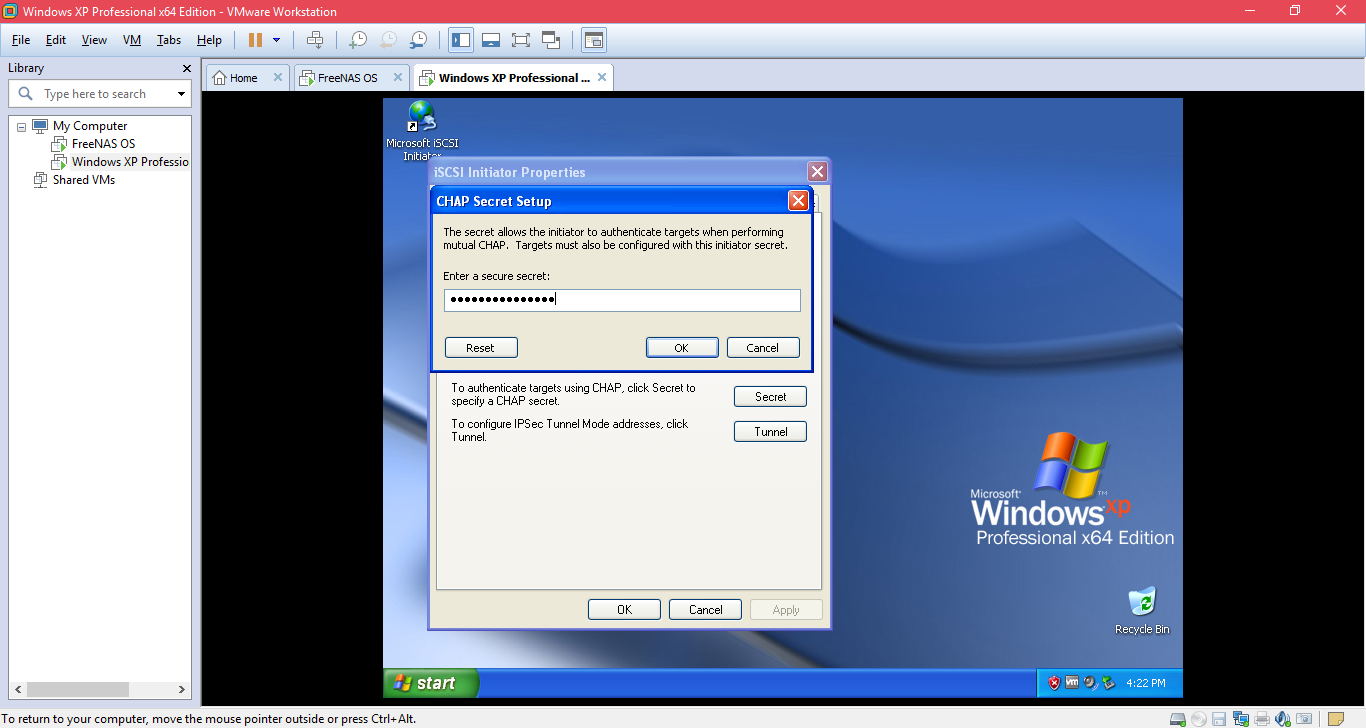
  5.Kemudian masukkan password yang telah disimpan pada saat konfigurasi FreeNAS, lalu ok.


 6. Kemudian masukkan IP Address FreeNAS, pada langkah ini mendapatkan ip 192.168.149.128, kemudian masuk ke tombol advance.


7. Kemudian pada konfigurasi advance, pada tab local adapter pilih “ Microsoft iSCSI Initiator” kemduian ceklis pada checkbox “CHAP logon information” masukkan username dan password yang telah dikonfigurasi pada FreeNAS lalu tekan ok.

8.    8. Kemudian pada tab target akan tampil  yang menandakan target yang akan dicapai, kemudian tekan tombol “log on”.

 9. Setelah tekan tombol logon, tekan kembali tombol “advance” pada tab “local adapter” pilih “Microsoft iSCSI Initiator”, pada tab “target portal” pilih ip address FreeNAS. Pada “checkbox CHAP logon information” masukkan username dan password, kemudian ok.

10.  Setelah lakukan konfigurasi diatas, maka target sudah berubah status menjadi connected. Kemudian pada tab “pressistent targets” akan tampil nama yang menjadi target.

 11.  Kemudian pilih tab “bound volumes/device”, maka akan tampil volume penyimpanan yang telah disediakan oleh FreeNAS yang telah dikonfigurasi


Proses selanjutnya berguna untuk mendeteksi harddisk yang telah disediakan pada FreeNAS dan akan diakses oleh user.

12.  Kemudian masuk pada device manager pada Windows XP dan pilih pada “disk management” lalu tekan next.

 13.  Kemudian akan terdapat pilihan disk 1 centang pada disk 1 kemduian next dan finish.

14.  Setelah selesai kemudian pilih disk 1 yang menjadi new volume dengan dua kali klik maka akan tampil untuk konfigurasi volume harddisk yang baru kemudian next.

15.  Kemudian pada select disk langsung saja next.

16.  Kemudian pilih inisial volume lalu next.

17.  Lakukan format terhadap volume yang telah dibuat lalu next.
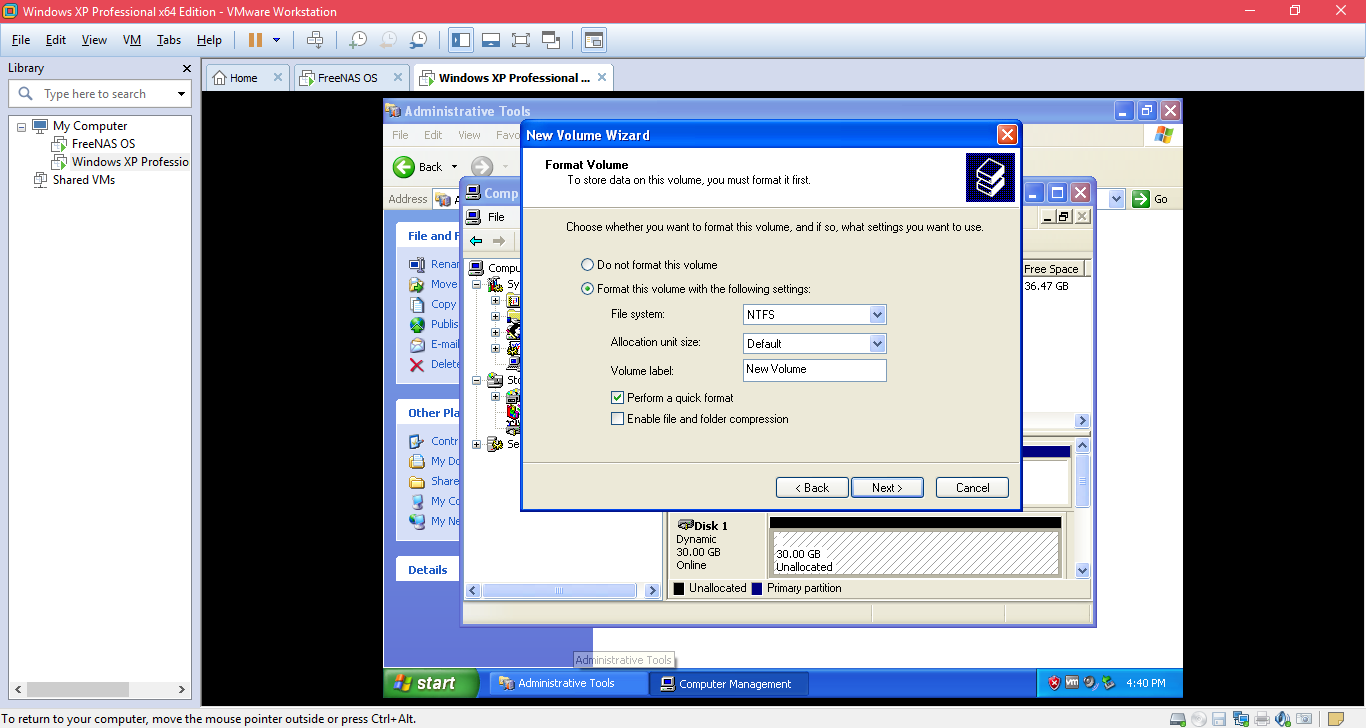
18.  Lalu akan tampil bahwa konfigurasi volume baru dari FreeNAS telah selesai.

19.  Kemudian akan tampil volume ang telah dibuat tadi akan difromat secara otomatis oleh sistem.

20.  Volume yang telah dibuat dapat digunakan oleh client.


Kamis, 01 September 2016

Tutorial Untuk Menghidupkan LED pada Proteus 7


       Baiklah pada post kali ini saya akan memberikan contoh Listing Code / Script, dimana kita akan membuat beberapa lampu/LED menyala dari arah kiri ke arah kanan. Baiklah kita mulai saja.

Aplikasi yang diperlukan adalah : 

  • Aplikasi Proteus 7, dimana aplikasi ini digunakan untuk membuat rangkaian yang kita inginkan. Dan pada aplikasi ini library yang digunakan sudah hampir lengkap mungkin hanya beberapa library yang tidak ada. Jika belum memiliki aplikasi-nya bisa di download disini Proteus 7
          
  • Aplikasi Arduino, nah aplikasi ini merupakan pemeran utama pada tutorial ini, dimana aplikasi ini berfungsi untuk membuat script/listing code yang ingin kita buat. Jika belum ada, bisa di download disini Arduino


       Baiklah, selanjutnya kita akan memulai langsung bagaimana cara membuat atau menulis script / listing code nya.

  • Langkah pertama, buka aplikasi Arduino yang telah di download tersebut.
          

  • Langkah kedua, sama seperti sebelumnya buka juga aplikasi Proteus yang telah di download sebelumnya.
                 

  • Langkah ketiga, selanjutnya kita persiapkan peralatan atau perangkat yang digunakan pada Proteus 7.
              

Berikut merupakan contoh komponen dan komponen apa saja yang digunakan pada tutorial kali ini.

  • Langkah keempat, setelah membuat rangkaiannya kemudian kita akan menulis Script/Listing Code. Contoh Listing Code yang saya buat seperti yang di bawah : 
          void setup() {


             pinMode(2, OUTPUT);

            pinMode(3, OUTPUT);
            pinMode(4, OUTPUT);
            pinMode(5, OUTPUT);
            pinMode(6, OUTPUT);
            }

          void loop() {
         digitalWrite(2, HIGH);
         delay(200);
         digitalWrite(2, LOW);
         digitalWrite(3, HIGH);
         delay(200);
         digitalWrite(3, LOW);
         digitalWrite(4, HIGH);
         delay(200);
         digitalWrite(4, LOW);
         digitalWrite(5, HIGH);
         delay(200);
         digitalWrite(5, LOW);
         digitalWrite(6, HIGH);
         delay(200);
         digitalWrite(6, LOW);
         delay(250);
         }
  • Jika sudah, kemudian tekan tombol Verify pada pojok kiri arduino untuk meng-compile script yang telah kita buat tadi.
       

  • Jika sudah selesai compile, cari pada prompt dibawah file hasil compile yang berformat .hex.
  • Selanjutnya format hex yang telah di copy tersebut copas ke Arduino UNO R3 pada proteus tadi untuk menjalankan LED yang telah kita rangkai sebelumnya.

  • Jika sudah selesai paste, kemudian OK. kemudian tekan Tombol Play pada sudut kiri bawah pada Proteus 7 anda.

  • Jika Lampu sudah berjalan tanpa pesan error maka script atau rangkaian yang telah kita buat sudah berhasil.


 Sekian tutorial ini yang telah saya postkan, Terima Kasih bagi anda yang telah mengunjungi blog ini. Dan jika ada yang ingin di tanyakan silahkan, mana tau saya bisa membantu agan agan sekalian dalam memudahkan pekerjaan anda. Sekali lagi Terima Kasih.

Jumat, 05 Agustus 2016

Pengertian Arduino Board dan Arduino Software

  Lanjut ke post selanjutnya, yaitu saya akan memberi tahu apa itu Arduino. Sebenarnya arduino terbagi menjadi 2 tipe yaitu bisa berbentuk board (seperti MoBo pada PC) dan juga ada berbentuk software.

Baiklah saya akan memberikan pengertian terhadap kedua tipe Arduino tersebut.

1. Arduino Board
   Arduino board ini merupakan perangkat keras yang dimana dapat kita sentuh dan dapat kita lihat secara nyata. Dan juga pada Arduino ini terdapat pin I/O yang dapat dihubungkan ke perangkat-perangkat tambahan lainnya. Seperti Sensor, LED dan juga Motor. Yang memilih 14pin untuk Output serta juga memiliki 6port untuk Input. Berikut contoh dari Arduino, saya menggunakan Arduino UNO R3.


Itulah contoh dari Arduino board, Arduino ini merupakan sebuah mikrokontroler yang bersifat khusus. Pengertian Mikrokontroler sudah saya jelaskan pada post yang sebelumnya, dan pada board ini hanya bisa memberikan tegangan sebesar 5V.


2. Arduino Software
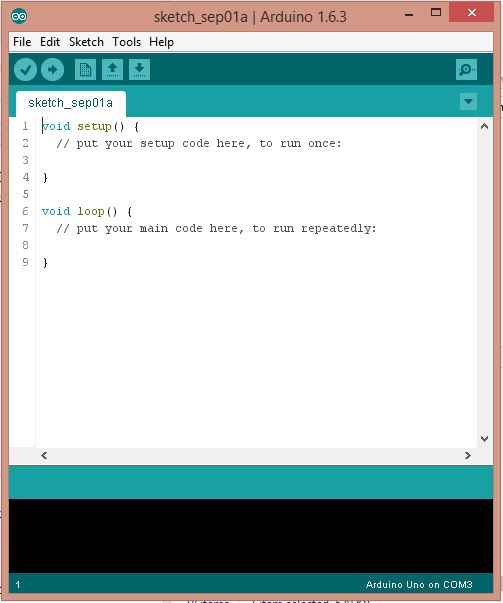
    Arduino yang ini sangat berbeda dengan yang board, yang software ini bertujuan sebagai aplikasi yang berguna untuk menuliskan script yang ingin kita perintahkan untuk beberapa perangkat yang terhubung pada  board tersebut. Dari aplikasi ini kita dapat menuliskan perintah atau script pada perangkat lain seperti LED, Sensor dan Motor. Apikasi ini dapat dihubungkan dengan aplikasi lainnya seperti Proteus 7 atau 8 untuk menjalankan apakah perintah atau script yang kita tulis tersbut sudah benar dan dapat dijalankan sebelum kita hubungkan ke Arduino Board-nya.


Gambar diatas merupakan contoh dari Arduino software yang berfungsi untuk memasukkan script yang ditulis kemudian di compile ke Proteus atau langsung ke Boardnya.

Sekian Post yang telah saya tulis ini, Terima Kasih telah meluangkan waktu anda untuk membaca post yang telah saya buat dengan pengalaman saya sendiri. Sekali lagi Terima Kasih untuk para viewers

Rabu, 03 Agustus 2016

Pengertian Mikroprosesor dan Mikrokontroler

 Baiklah pada kali ini saya akan berbagi ilmu tentang MikroProsesor dan Mikrokontroler. Mungkin sebelumnya kita dapat atau harus memahami dulu apa itu yang dimaksud dengan Mikroprosessor dan apa itu Mikrokontroler.

 1. Pengertian Mikroprosesor
   
     Mikroprosesor ini sama fungsi-nya seperti CPU (Central Processing Unit), dimana merupakan otak yang dapat mengatur kinerja beberapa perangkat yang telah disambungkan pada mikroprosesor tersebut. Tetapi pada mikroprosesor ini belum ada namanya perangkat-perangkat seperti memori. Jadi pada mikroprosesor ini hanya berisi 1chip prosesor saja.

 2. Pengertian Mikrokontroler
   

     Mikrokontroler ini fungsinya sama dengan mikroprosesor, yaitu merupakan sebuah sumber atau otak yang dapat mengatur kinerja atau memrintahkan beberapa perangkat yang telah disambungkan pada mikrokontroler tersebut.


3. Perbedaan Mikroprosesor dan Mikrokontroler
   Yap, ada beberapa perbedaan terhadap Mikroprosesor dan Mikrokontroler, yaitu :

  • Hemat Biaya, dimana pada Mikroprosesor hanya memiliki chip utama saja. Sedangkan dimana Mikrokontroler sudah terdapat beberapa perangkat, seperti halnya memori, IC(Intergrated Circuit) dan beberapa hal lainnya. Jadi pada Mikroprosesor kita harus membeli beberapa item lain yang digunakan
  • Perbedaan fungsi, kita tahu fungsi dari kedua perangkat ini sama, jadi pada mikroprosesor ini fungsi nya bersifat general atau umum. Contoh kita dapat membuat untuk kulkas atau yang lain. Sedangkan pada mikrokontroler ini penggunaan terhadap perangkat nya bersifat khusus untuk melakukan beberapa hal yang bisa digunakan atau berapa port I/O yang telah tersedia